> For the complete documentation index, see [llms.txt](https://docs.balesotomatis.id/llms.txt). Markdown versions of documentation pages are available by appending `.md` to page URLs; this page is available as [Markdown](https://docs.balesotomatis.id/integrations/lynk.id-integration/tutorial-integrasi-waba-dengan-follow-up-lynk.id-via-webhook.md).
# Tutorial Integrasi WABA dengan Follow-Up Lynk.id (via WebHook)
### Yang perlu disiapkan dulu
Sebelum mulai, pastikan:
* Kamu sudah punya akun **BalesOtomatis** dan bisa login.
* Nomor **WhatsApp Official (WABA)** sudah **terkoneksi** di BalesOtomatis.
* Kamu punya akses ke **Dashboard Lynk.id**.
***
### A. Buat Webhook di BalesOtomatis
Webhook itu “alamat” yang dipakai Lynk.id untuk mengirim notifikasi order ke BalesOtomatis.
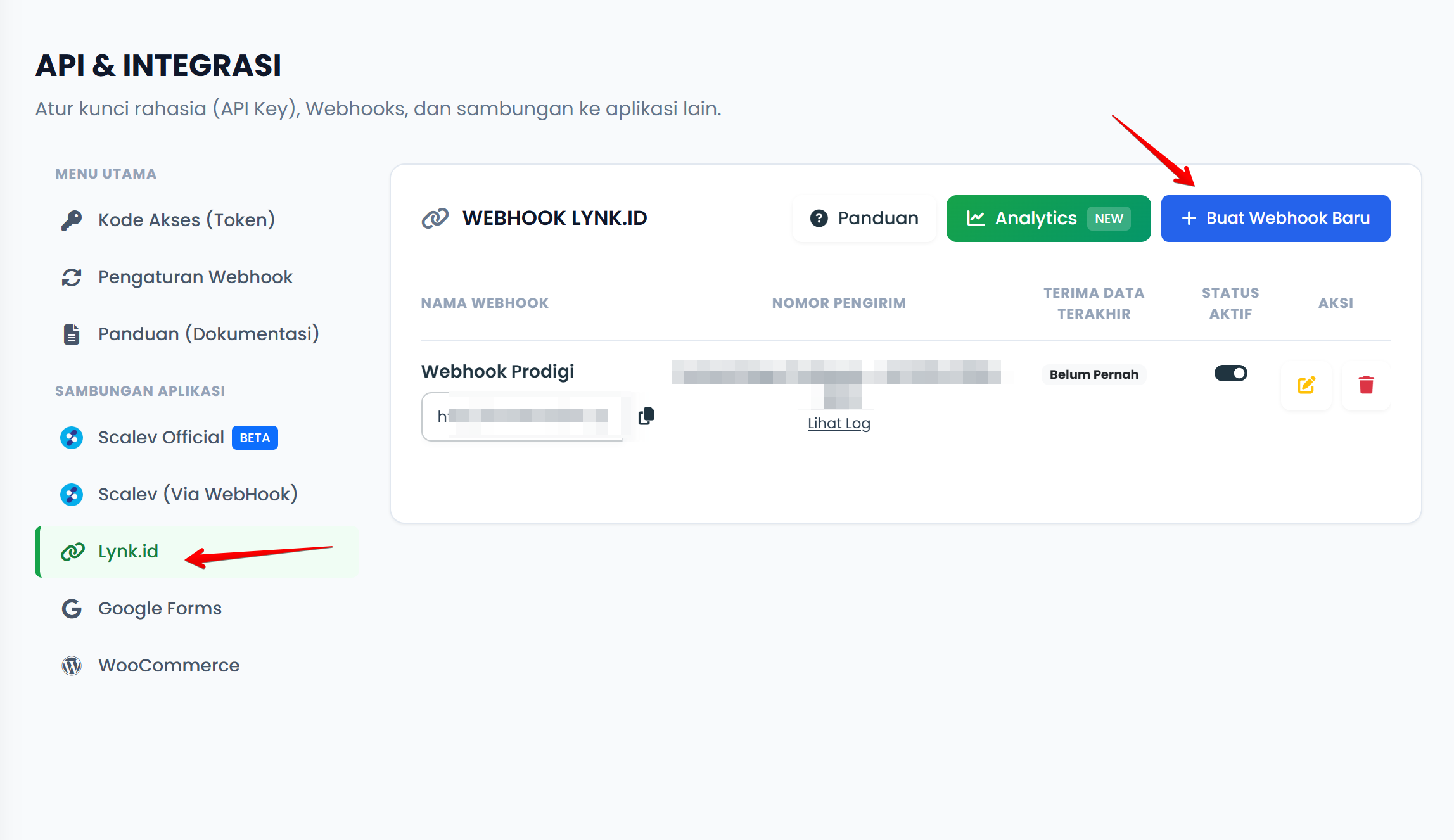
* Login ke **BalesOtomatis,** lalu klik menu Integration -> Pilih Lynk.id\
Buka: [`https://app.balesotomatis.id/lynk`](https://app.balesotomatis.id/lynk)
* Klik tombol **Buat WebHook Baru**
* Isi form webhook:
* **Nama WebHook**: bebas (contoh: `Webhook Prodigi`)
* **Nomor**: pilih **Nomor WABA** yang sudah kamu koneksikan sebelumnya
* Klik **Simpan**\
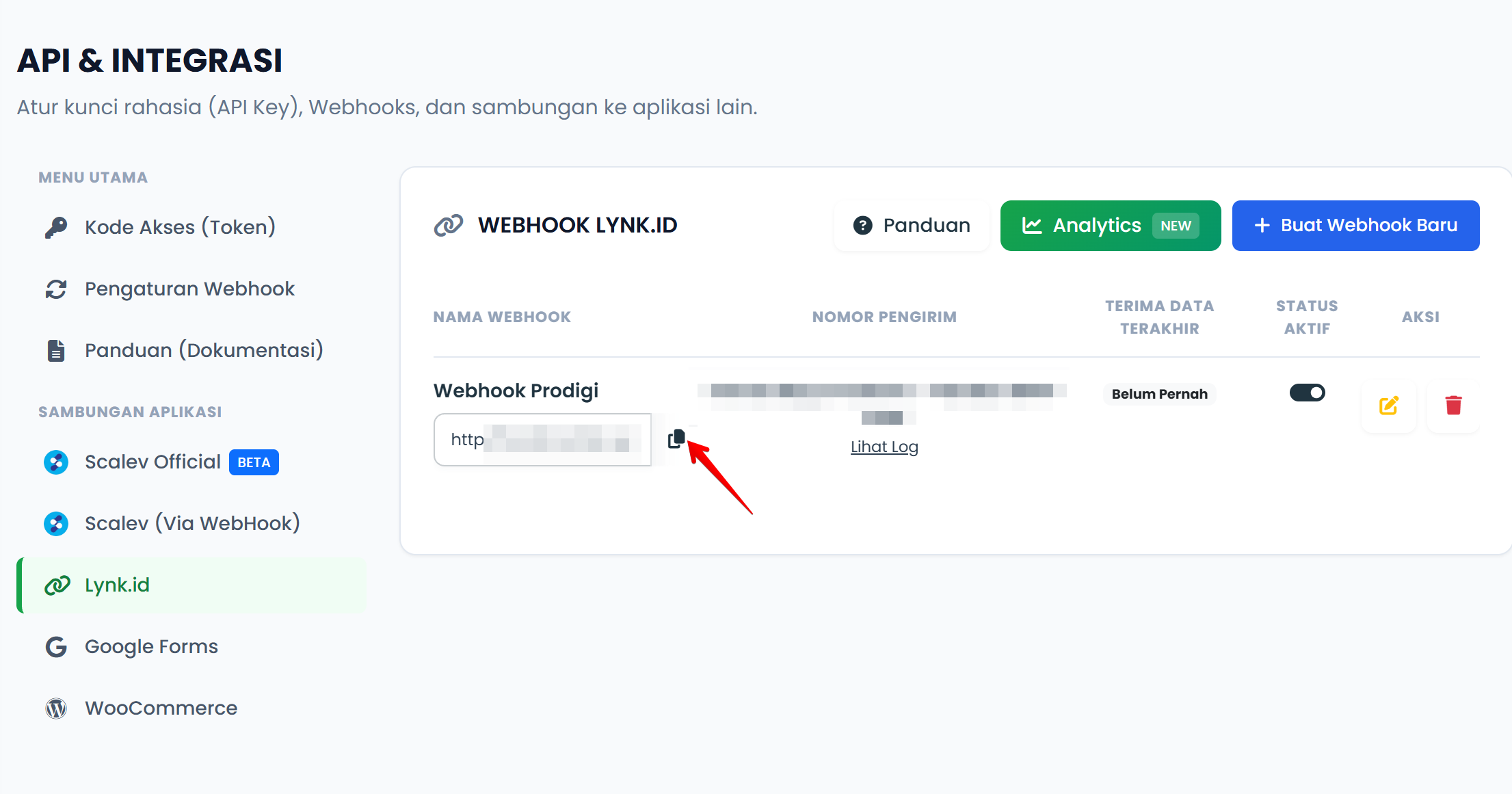
Setelah tersimpan, akan muncul **URL WebHook**.
* **Copy URL WebHook** tersebut (nanti ditempel di Lynk.id)
### B. Tempel Webhook ke Lynk.id
Sekarang kita masukkan URL webhook dari BalesOtomatis ke Lynk.id.
* Login ke **Dashboard Lynk.id**
* Masuk menu:\
**Settings → Integrations ->** [**Webhook** ](https://lynk.id/admin/settings/integrations/webhook)
* Tempel **URL WebHook** yang tadi kamu copy dari BalesOtomatis ke kolom **Webhook URL**
* Kamu bisa klik Save URL atau Test URL
***
### C. Aktifkan Webhook di BalesOtomatis
Setelah selesai di Lynk.id, balik lagi ke BalesOtomatis untuk menyalakan webhook-nya.
* Kembali ke `https://app.balesotomatis.id`
* Buka lagi menu **Lynk.id Integrations**
* Cari webhook yang tadi kamu buat
* Ubah **State** menjadi **ON**
***
### D. Atur Template Pesan Follow-Up (pakai WABA)
Bagian ini untuk memastikan pesan follow-up dikirim via **Official WhatsApp (WABA)** dan memakai template resmi.
* Klik tombol **Configure Templates**
* Pilih jenis Follow-Up (FU) yang mau kamu atur\
Contoh: **Welcome Message**
* Aktifkan opsi **Use Official WhatsApp (WABA)**
* Pilih **Template WABA** yang sudah kamu buat sebelumnya
* Sesuaikan **Map Variables**\
(Ini untuk mencocokkan data dari Lynk.id—misalnya nama, nomor order, status—ke variabel template WhatsApp.)
* Klik **Save Changes**